이 모듈을 완성하기 전에 읽어 보십시오
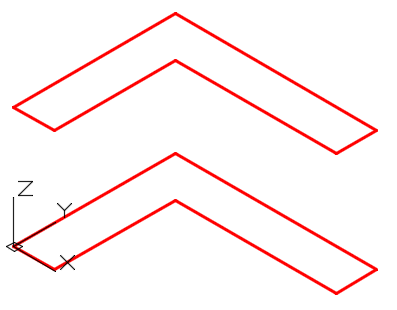
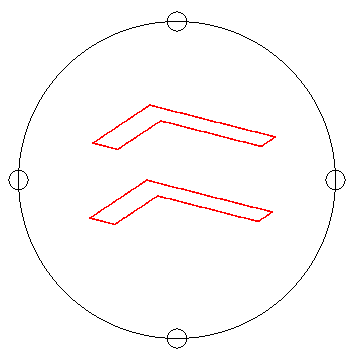
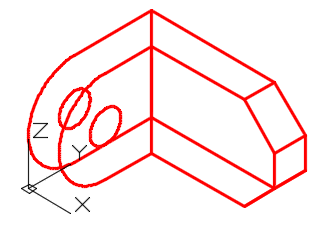
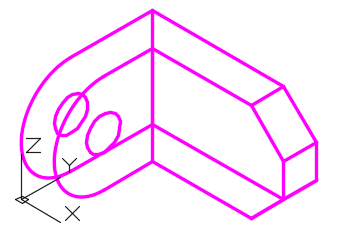
AutoCAD 2015에는 LINE 명령어를 3D로 사용하는 버그가 있습니다.
World 또는 Top 중 하나가 현재 UCS일 때, LINE 명령어가 제대로 작동합니다.
다른 UCS가 현재 UCS일 때 LINE 명령의 커서는 새 라인을 잘못된 위치에 표시합니다.
LINE 명령을 실행한 후 정확한 위치는 다음과 같습니다.
스냅할 때 정확하게 표시됩니다.
또한 기존 개체는 좌표나 선을 프리핸드로 사용할 때만 잘못 표시됩니다.
선을 그리는 명령은 LINE 보다는 PLINE 명령을 사용하는 것이 좋습니다.
PLINE 으로 작업 후 , Line을 폭발시켜 Line을 생성할 수 있습니다.
이 버그는 AutoCAD 2015에만 있습니다.
AutoCAD 2016, 2017 및 2018의 LINE 명령은 모든 UCS 위치에서 정상 작동합니다.
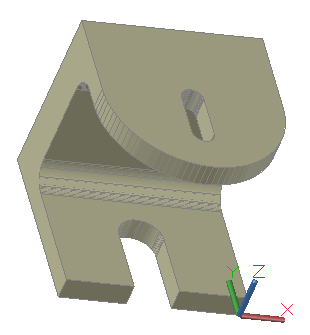
Fig.3C 키 세부 정보
사용자 좌표계와 평면
사용자 좌표계(User Coordinate System)
사용자 좌표계(UCS)는 3D 모델 작업용 좌표계입니다.
WCS 또는 3D 공간 어디에서나 위치시킬수 있습니다.
사용자 평면(User Construction Plane)
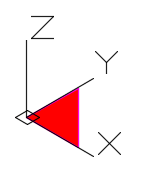
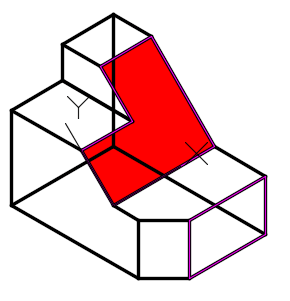
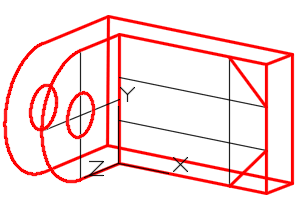
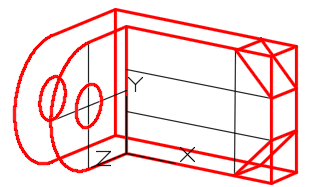
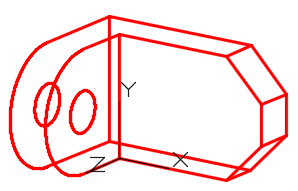
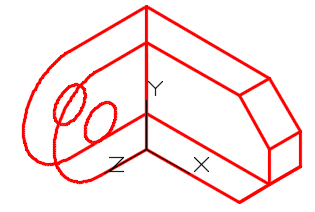
사용자 좌표계의 X축에서 Y축으로 가상의 선을 그으면 가상의 삼각형 평면이 형성됩니다.(Fig.4-1)
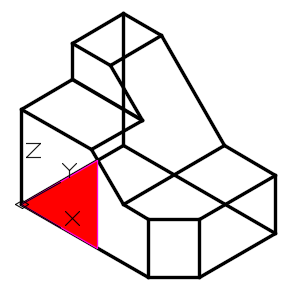
3D 모델 위에 UCS를 위치시키면 다음과 같이(Fig.4-2) 이 가상의 삼각형 평면이 표면에 놓여 있는 것을 볼 수 있습니다.
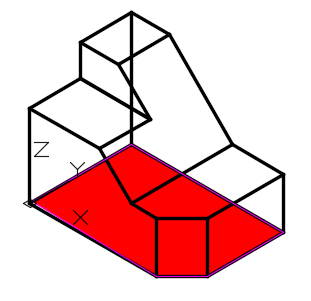
"평면이 위치한 전체 표면을 채우도록 확장된 표면을 UCP(User Construction Plane)라고 합니다."(Fig.4-3)
3D 모델을 그리는 가장 쉬운 방법은
"현재 개체를 삽입하거나 수정할 사용자 평면"을 찾아 방향을 지정하는 것입니다.
모델을 완성할 때까지 UCS를 사용하여 위치를 변경하여 모델링 작업을 합니다. 객체를 복사하거나 UCP와 평행한 깊이로의 작도는 Z축을 사용할 수 있습니다
Fig.4-2 WCS 작업 평면Fig.4-3 전체를 커버할 수 있도록 확장된 UCS 작업 표면
UCS를 다른 위치로 재배치하고 방향을 지정함으로써 작업 평면에 객체를 그리거나 수정할 수 있습니다.
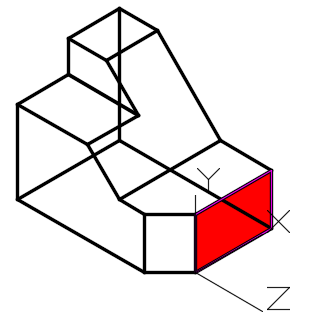
그림 4-4는 오른쪽에 위치한 사용자 작업 평면을 보여줍니다.
그림 4-5는 경사면에 위치한 작업 평면을 보여줍니다.
모든 모델 작업은 UCS 또는 사전 설정된 좌표계에 위치됩니다.
Fig.4-4 우측에 위치한 UCPFig.4-5 경사면에 위치한 UCP 표면
AutoCAD 명령 Command: UCSMAN ↲ Shortcut: 없음
UCSMAN 명령은 UCS의 위치, 방향 및 관리에 사용됩니다.
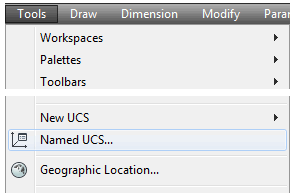
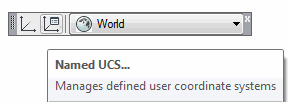
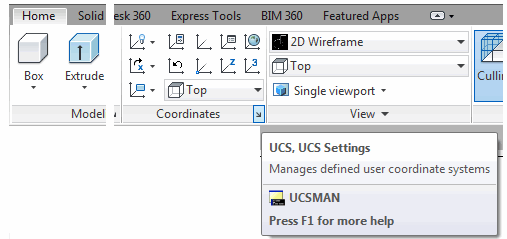
Tools Pull-downUCS II ToolbarHome Ribbon
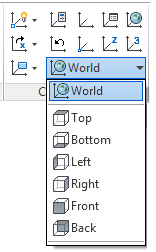
UCS를 미리 설정된 위치로 이동
1 단계
NEW 명령의 템플릿을 사용하여 새 도면을 시작하십시오.>
2 단계
도면 저장 및 이름 지정: AutoCAD3D04-1
Fig.4
3 단계
현재 UCS를 World로 설정하고 UNITS 명령을 입력합니다.
Units 대화 상자에서, 삽입 단위를 밀리미터로 설정합니다.
INSERT 명령을 사용하여 블록을 삽입합니다.
좌표 0,0,0,0에서 AutoCAD 3D Lab 01-1. 폭발 시킵니다
4 단계
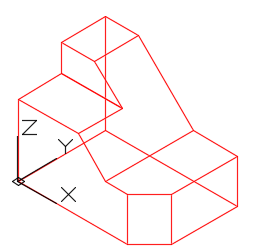
현재 보기를 SE Isometric(SE Isometric)으로 설정합니다.
와이어 프레임(Wireframe)으로 설정하면 그림과 같이 모델이 보여집니다. (Fig.4)
5 단계
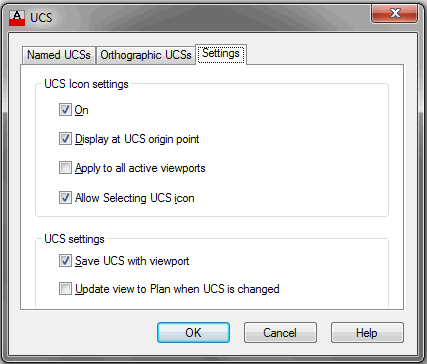
UCSMAN 명령을 입력합니다.
그러면 UCS 대화 상자가 열리면 그림과 같이 Settings(설정)을 합니다.
"Display at UCS orgine point" 를 필히 체크하세요.
UCS 가 원점에 표시되지 않으면 2차원 작도가 엄청나게 불편합니다.
Fig.5
6 단계
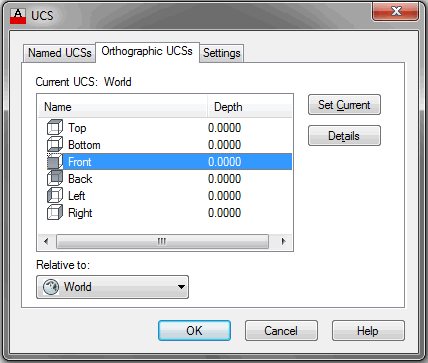
Orthographic UCS의 탭을 활성화합니다.
Front(프론트)를 선택한 다음 Set Current(현재 설정) 버튼을 클릭합니다.(Fig.6)
Fig.5
7 단계
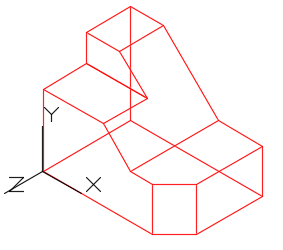
그림과 같이 와이어프레임 모델이 보여집니다.
XY 축이 어떻게 변하는지 주목하십시오
모델의 전면 평면에 놓입니다(Fig.7 )
Fig.5
8 단계
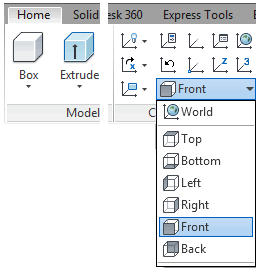
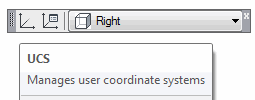
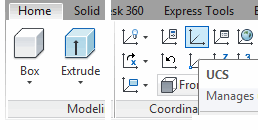
UCS II 도구 모음 또는 Home 탭 리본 사용 (Fig.8A 및 8B)
Fig.8AFig.8B
9 단계
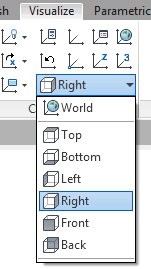
현재 UCS 위치를 오른쪽으로 설정하면 UCS 아이콘이 오른쪽으로 이동합니다
모델. 이제 XY 평면이 와이어프레임 모델의 오른쪽 평면에 위치시킵니다.
(Fig.9A 및 9B )
Fig.9BFig.9A
중요사항
3D를 그리기 위해서는"사용자의 작업 평면을 시각화"하는 것이 중요합니다.
3D 모델을 그리는 "가장 쉬운 방법은 작업 평면"을 찾는 것입니다.
모델리 완성될때까지 UCS 와 UCP 를 변경하면서 작업합니다.
10 단계
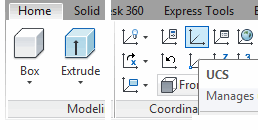
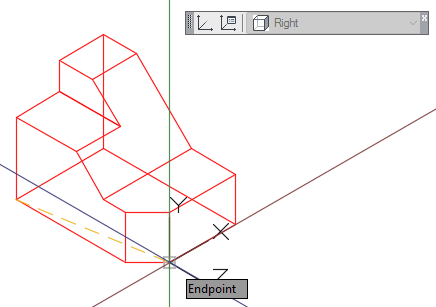
그림과 같이 UCS 명령 아이콘을 클릭합니다.
osnap이 활성화된 상태에서 선의 끝으로 이동합니다.
UCS 아이콘이 선택한 선의 끝으로 이동했습니다.
그러나 우측면에 위치시킵니다.
(Fig.10A, 10B, 10C, 10D)
Fig.10B Fig.10AFig.10D Fig.10C
11 단계
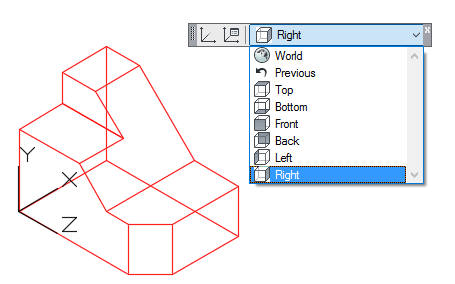
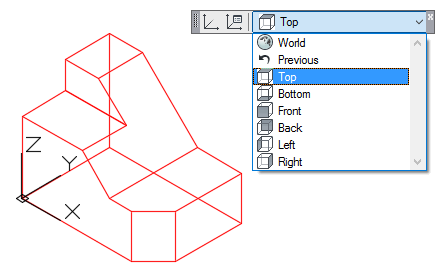
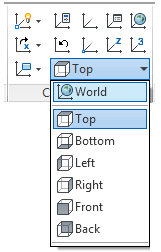
풀다운 목록에서 Top(위쪽)을 클릭합니다.
UCS 아이콘이 의 맨 위 평면으로 이동합니다.
model.
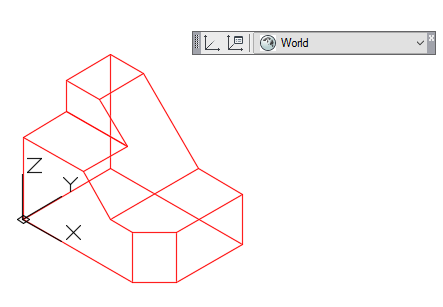
이 경우 WCS에 자신을 배치합니다.
(Figure Step 11)
Fig.11
12 단계
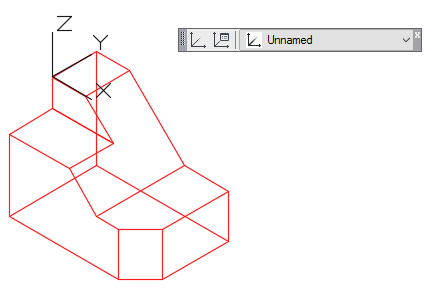
UCS 명령을 사용하여 그림과 같이 UCS를 구석으로 이동합니다.
다음을 확인합니다.
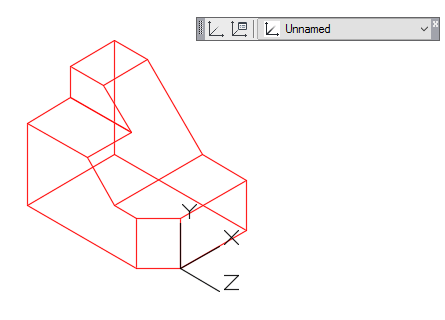
선의 끝으로 스냅하면 UCS의 이름에 '이름 없음'이 표시됩니다.
(Fig.12)
도면 저장 및 이름 지정: AutoCAD 3D Working 04-2.(Fig.2A 2B)
Fig.2A 와이어프레임 모델 실습 부품Fig.2B 솔리드 모델 SE 등각 뷰
3 단계
현재 UCS가 World로 설정되어 있고 현재 보기가 SE Isometric으로 설정되어 있는지 확인합니다.
4 단계
레이어 설정 : "Model" 현재 레이어로 모델링.
5 단계
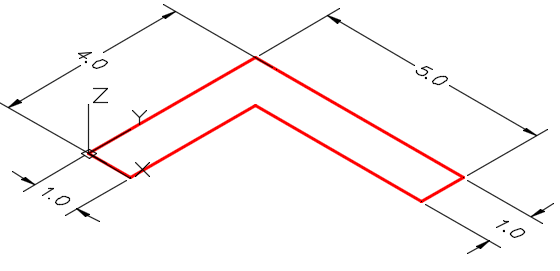
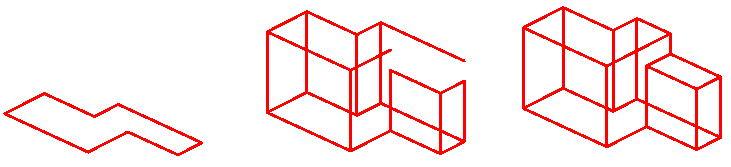
LINE 명령을 사용하여 Top 뷰의 윤곽을 선을 그립니다(Fig.5)
Fig.5
6 단계
모든 Line을 양의 Z 방향으로 복사합니다(Fig.6)
Fig.6
7 단계
"3DFORBIT" 명령을 사용하여 모델을 약간 돌립니다(Fig.7 )
Note
선이 겹치지 않고 모서리가 보이도록 가시성을 확보합니다.
Fig.7
8 단계
LINE 명령을 사용하여 6개의 수직선을 그립니다.>
Fig.8
9 단계
UCS를 그림과 같이 모서리로 이동합니다(Fig.9)
Fig.10
10 단계
OFFSET 명령을 사용하여 Line을 작성하고 레이어를 변경합니다 (Layer: Construction)
호와 원을 그립니다. (Fig.10)
Fig.10
11 단계
음의 Z 방향으로 원호와 원을 복사합니다(Fig.11)
Fig.11
12 단계
필요한 선을 다듬거나 삭제합니다. (Fig.12)
Fig.12
13 단계
현재 UCS를 Front로 설정한 다음 그림과 같이 모서리에 위치시킵니다.
Fig.13
14 단계
OFFSET 명령을 사용하여 Line을 작성하고 레이어 변경(Layer: Construction)
그림과 같이 객체 선을 그립니다. (Fig.14)
Fig.14
15 단계
음의 Z 방향으로 선을 복사하고 필요한 개체 선을 추가합니다.(Fig.15)
Fig.15
16 단계
필요한 선을 자르거나 삭제합니다, freeze layer: Construction (Fig.16)
Fig.16
17 단계
SE Isometric(SE Isometric)으로 현재 보기 변경(Fig.17)
Fig.17
18 단계
현재 UCS를 World로 설정합니다(Fig.18)/p>
작성자의 의견
삽입(inserting) 작업 시 UCS는 항상 WCS에 위치시킵니다.
Fig.18
19 단계
UNITES 명령을 입력합니다.
UNITES에서 대화 상자에서 삽입 단위를 밀리미터로 설정합니다.
AutoCAD3D04-2 로 저장합니다
magenta wireframe model 모델과 오버레이합니다.
(Fig.19)
Fig.19
User Tip
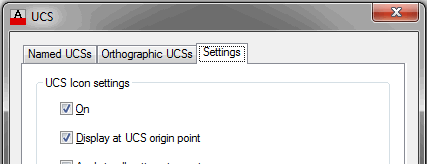
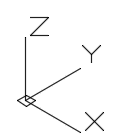
3D 와이어프레임 모델를 구성할 때는 UCS 아이콘을 원점에 표시하는 것이 가장 좋습니다.
아래에 표시된 UCS 대화 상자의 설정 탭을 참조하십시오.
그래픽 창을 채우도록 모델을 확대할 경우
UCS 아이콘은 origin point 에서 떨어진 곳에 위치해 있습니다.
사실은 단순하게 표시하기 위한 것으로, 줌아웃을 하면 UCS 원점에서 자동으로 표시됩니다.
중요사항
좌표 위치 X0Y0Z0는 항상 UCS의 원점에 대한 언급입니다.
UCS가 WCS에 위치하고 있으며, 그 원점은 절대적입니다
X0Y0Z0. UCS가 다른 위치에 있다면 좌표는 위치 X0Y0Z0는 상대적인 X0Y0Z0입니다.
절대 좌표를 사용하려면 UCS는 WCS에 위치해야 합니다.
UCS II 도구 모음 또는 UCS 대화 상자를 사용합니다
UCS 위치를 World로 변경합니다.
UCS가 WCS에 있을 때 아이콘은 작은 사각형을 표시합니다.
절대 좌표를 사용하는 또 다른 방법은 앞에 별표(*)를 두는 것입니다
@*4,0,0,0은 마지막으로 입력한 점의 X 방향에서 점 4단위를 상대적으로 지정합니다
absolute X0Y0Z0 or the WCS.
@4,0,0은 전류를 기준으로 입력한 마지막 지점의 X 방향으로 4개의 지점을 지정합니다
UCS. *0,0,0은 WCS의 현재 위치에 관계없이 절대적인 X0Y0Z0을 지정합니다
UCS.
모듈 4의 요점 정리
사용자 좌표계(UCS)는 3D 모델을 구성하는 데 사용되는 좌표계입니다
WCS 또는 3D 공간의 임의의 위치 또는 방향에 위치할 수 있습니다
UCS의 방향은 3D 모델링 숨겨진 곳의 어디든 가능합니다.
절대좌표를 사용하는 또 다른 방법은 별표(*)를 앞에 배치하는 것입니다 좌표값.
@*4,0,0,0은 마지막으로 입력한 점의 X 방향에서 점 4단위를 상대적으로 지정합니다
absolute X0Y0Z0 or the WCS.
*0,0,0은 UCS의 현재 위치에 관계없이 WCS의 절대 X0Y0Z0을 지정합니다.
"허용 시간": 40분 "도번 ": 04-01 "실습명": 3D 레이아웃
1 단계
도면을 저장하고 이름을 지정합니다. AutoCAD 3D Lab 04-1은 위와 같습니다.>
2 단계
모든 Construction objects를 레이어에 그리기: 보조 및 모든 모델 객체를 레이어에 그리기 :모델.>
3 단계
SE Isometric 을 현재 뷰로 모델을 시작하십시오.
필요한 경우, 시선을 돕기 위해 "3DFORBIT"로 살짝 궤도를 돌립니다.
4 단계
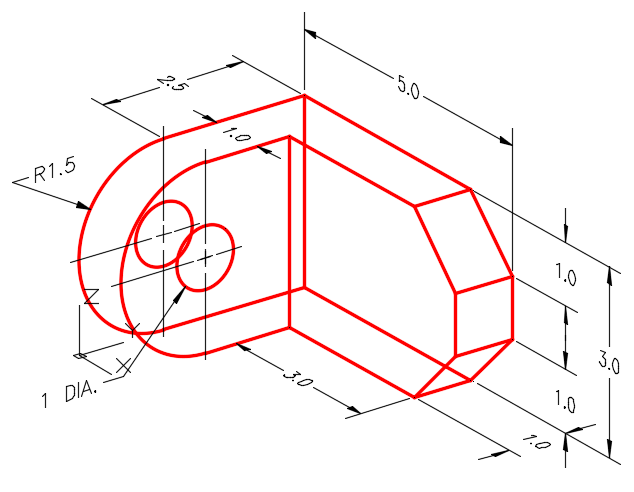
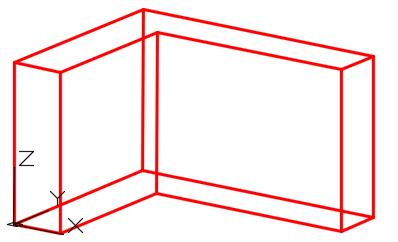
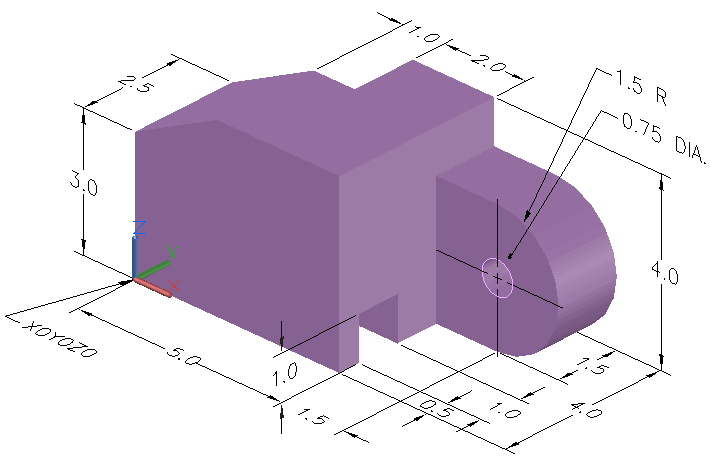
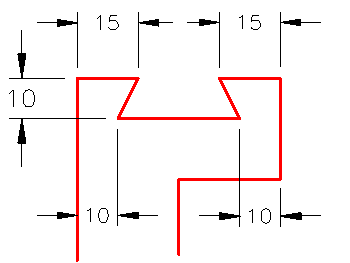
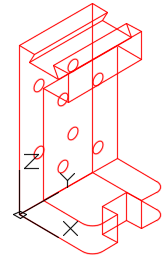
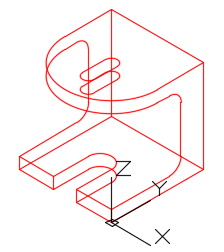
4단계 물체의 와이어프레임 모델을 그립니다(그림 4A, 4B)
Fig.4A 모형 치수
5 단계
완료되면 Layer 동결 : : 시공.>
6 단계
UNITS 명령을 입력합니다.
Units 대화 상자에서 설정합니다
삽입 단위를 밀리미터로 변경합니다.>
7 단계
7단계 현재 UCS를 World로 변경하고 모델을 확인하세요.>
Fig.4B Completed Wireframe Model SE Isometric View
건설기술 : 건설기술에서 제시하는 건설기술은 다음과 같습니다
AutoCAD를 사용하여 객체를 구성하는 방법을 배우는 데 도움이 되는 작성자입니다.
이것은 제안된 방법일 뿐입니다
그리고 다른 보조 기법을 사용하여 도면을 정확하게 완성할 수 있다면, 즉
무엇이 중요한가요? 당신은 당신의 건축 기술을 작가들과 비교해 볼 수 있습니다.
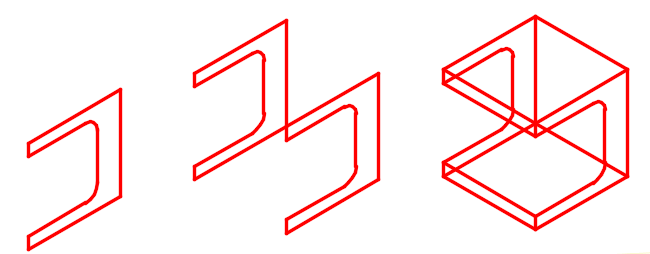
힌트 1
Fig.힌트 1 완료
"허용 시간": 40분 "도번 ": 04-02 "실습명": 3D 레이아웃
1 단계
도면을 저장하고 이름을 지정합니다.
AutoCAD 3D Lab 04-2.
2 단계
모든 스케치를 Layer에 그리기: Construction , Model
3 단계
SE Isometric 을 현재 뷰로 모델을 시작하십시오.
필요한 경우, 시선을 돕기 위해 "3DFORBIT"로 살짝 궤도를 돌립니다.
4 단계
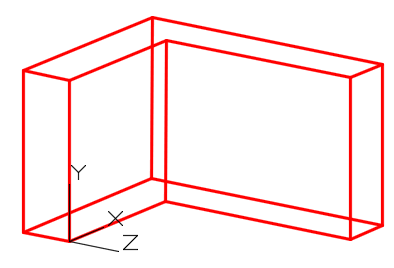
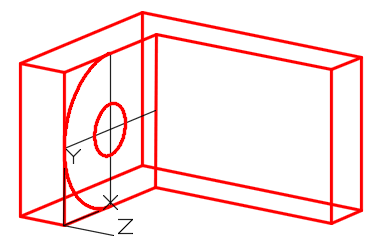
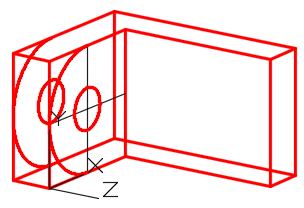
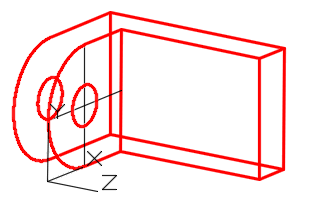
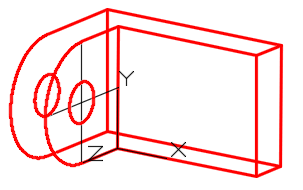
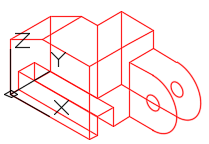
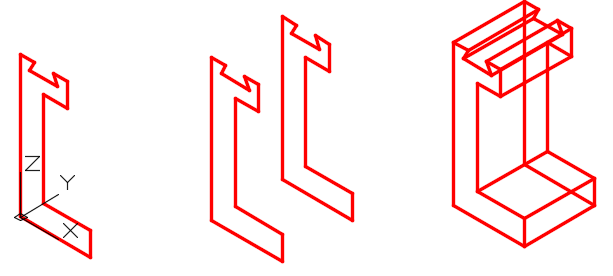
물체의 와이어프레임 모형을 그립니다(Fig.4A, 4B, 4C)
Fig.4A 모형 치수
Note
작도를 시작은"Front UCS" View 에서 시작하세요
5 단계
완료되면 Layer를 동결하세요. freeze layer: Construction
6 단계
UNITS 명령을 입력합니다.
Units 대화 상자에서 다음을 설정합니다.
삽입 단위(밀리미터 단위).
7 단계
현재 UCS를 World로 변경하고 모델을 확인합니다.
Fig.Key DetailFig.완성된 Wireframe Model SE Isometric View
과정기법
아래에 제안하는 과정기법은 AutoCAD를 사용하여 개체를 구성하는 방법을 배우는 데 도움이 됩니다
Fig.Hint1
"허용 시간": 40분 "도번 ": 04-01 (4-25) "실습명": 3D 레이아웃
1 단계
도면을 저장하고 이름을 지정합니다.
AutoCAD 3D Lab 04-1은 위와 같습니다.
2 단계
모든 스케치를 레이어에 그리기: 보조 및 모든 모델 객체를 레이어에 그리기: 모델.
3 단계
SE Isometric 에서 현재 뷰로 모델을 시작하십시오.
필요한 경우, 시선을 돕기 위해 "3DFORBIT"로 살짝 궤도를 돌립니다.
4 단계
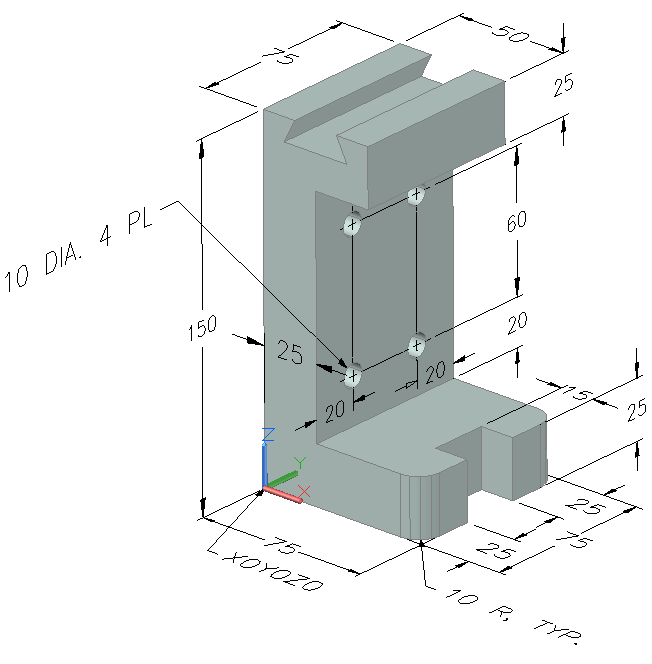
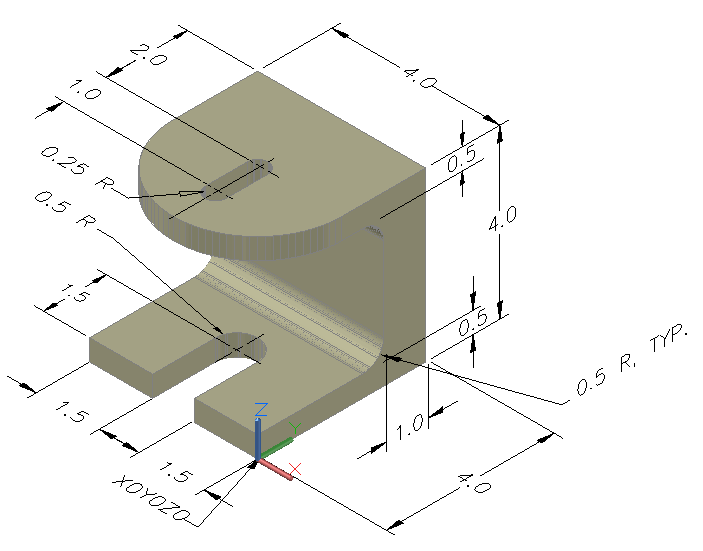
물체의 와이어프레임 모델을 그립니다(Fig.4A, 4B)
Fig.4A 모형 치수
5 단계
완료되면 Layer를 동결하세요 freeze layer: Construction
6 단계
UNITS 명령을 입력합니다.
Units 대화 상자에서 설정합니다.
삽입 단위를 밀리미터로 변경합니다.
7 단계
현재 UCS를 World로 변경하고 모델 확인
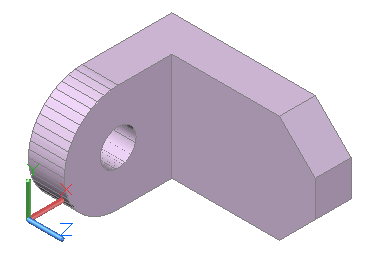
Fig.4C Solid Model Rotated ViewFig.4B 완료된 와이어프레임 모델 SE 등각 뷰
과정 개요
본 과정은 AutoCAD를 사용하여 객체를 구성하는 방법을 배우는 데 도움이 됩니다.
스스로 도면을 완성할 후 아래의 방법과 비교해 볼 수 있습니다.